 AI小家
这次要完成什么
从自己的 Excel 或 CSV 出发,先确认字段和统计口径,再得到可复算的汇总、必要图表与分析文件。你不需要先手工做好透视表,但要知道这次究竟想回答什么,以及怎样判断数字没有算错。
开始前准备
- 一份表格或 CSV,写明每列的含义与金额单位。
- 提前说明退款、重复订单、空值和统计日期怎样处理。
一步一步做
第一次添加资料?查看操作入口
在新任务输入区点击左下角“+”,选择“附件”。桌面版按提示选取文件;本机网页界面按提示使用完整路径。先确认 AI 能读到内容,再继续任务。
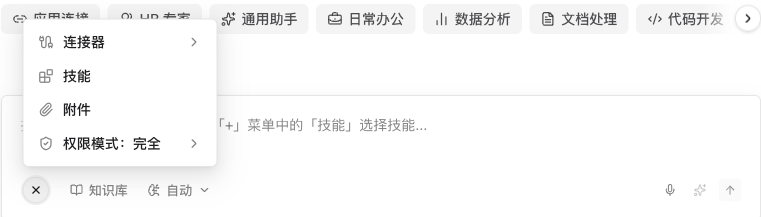
提供原表和具体问题
添加 Excel/CSV 文件,说明想看哪个时间段、工作表和维度。先让 AI 返回实际工作表、字段和行数。本站 CSV 用于演示净额口径,真实 Excel 还要确认是否有多张表、汇总行和隐藏数据。
确认一行含义与计算口径
本例每行一笔订单,净额=单价×数量-退款金额。先检查退款单位、缺失值和重复订单;不要把原表汇总行再当一条订单加进去。
先列字段、行数、重复订单与空值情况。退款列表示金额,不是件数。请确认分析范围并按“单价×数量-退款金额”计算,不自动去重、不加税费。
先看汇总和逐行核对表
先汇总再图表,要求能由原表追到每个区域结果。若数字异常,先定位到具体行;“已画图”不代表已经解释对口径。
给出逐行净额、按区域汇总及交叉校验:原金额合计、退款合计和净额合计。标明单位,让我先核对这张表,再选是否需要图表。
交付实际分析文件
确认结果后,要求生成另存的 Excel 文件,分别放原始数据副本、计算明细和汇总。适合公式的列保留公式,图表标单位;打开文件查看计算结果,不覆盖原稿。
将已确认结果保存为新的 Excel 分析文件,包含原始数据副本、可复算明细、区域汇总和一张标明单位的柱状图。保留计算公式或清楚的计算说明,并给出真实文件位置。

可复制的任务说明
先准备本篇所需的资料和授权,再调整下方任务说明。方括号内容换成你的日期、账号、项目或链接;后续可用步骤中的追问继续推进。
请分析 office-orders.csv,回答各区域净额是多少。先读取字段与行数,确认每行是一笔订单、退款列是金额。按“单价×数量-退款金额”计算,先给逐行核对表和区域汇总,并列出缺失、重复或异常记录。不要改原文件;结果确认后再生成分析 Excel 和图表。
参考结果
以下是本站编写的教学示例,用来说明合格结果应包含什么;不是截图中任务的模型实测输出。
| 区域 | 净额(元) |
|---|---|
| 东区 | 915 |
| 西区 | 540 |
| 南区 | 350 |
| 合计 | 1805 |
交付前检查
- 8 条订单均被计入。
- 退款按金额而非数量扣减。
- 分组总额与全表总额一致。
- 图表的单位和筛选范围明确。
遇到问题怎么办
Excel 里有多个工作表,要全部分析吗?
先列工作表与范围,再指定需要的部分。基础数据表和已经汇总过的表不能直接混加;隐藏行或筛选是否纳入也需要说清。
AI 只给了图片,没有计算表怎么办?
要求提供原始行到汇总值的计算过程,以及可打开的分析文件。图表用于展示,逐行表和公式才方便核对。
汇总不对,要先改公式吗?
先检查口径、数据类型、重复与汇总行、单位和退款列含义,再定位差异行。未经确认不直接删除异常记录。
自己试一次
手算 O03:120×3-120=240 元。再找一笔含退款的订单,检查 AI 的逐行表是否一致。
用到自己的任务里
保存一次确认过的统计规则和输出模板。下次拿新文件运行前先核对字段和范围,再比较趋势,避免把旧口径套到新表。